Node.js 性能剖析实战:从 --prof 到 clinic.js 的 CPU 与内存诊断全流程
Node.js 应用 CPU 飙升、内存暴涨、接口卡顿,排查却全靠猜?本文系统讲解 V8 --prof、0x 火焰图、clinic.js 套件、Heap Snapshot 三快照法等核心剖析工具,覆盖 CPU 热点定位、内存泄漏诊断、事件循环延迟分析全流程,帮你建立一套生产可用的性能诊断方法论。
一、性能剖析的核心原则:测量优先于猜测
性能问题排查中最常见的误区就是"凭直觉优化"——看到接口慢就加缓存、看到 CPU 高就加机器。真正的性能工程第一条铁律是:测量,而非猜测。
Node.js 基于 V8 引擎和 libuv 事件循环,性能瓶颈通常落在这三个维度:
| 维度 | 典型症状 | 常见根因 | 推荐工具 |
|---|---|---|---|
| CPU 密集 | CPU 占用持续高位、事件循环延迟增大 | 正则灾难、JSON.parse 大对象、同步加密、算法复杂度过高 | --prof、0x、clinic flame |
| I/O 阻塞 | 接口响应慢但 CPU 不高、并发能力差 | 同步文件操作、数据库慢查询、未使用连接池 | clinic bubbleprof |
| 内存泄漏 | RSS 持续上涨不回落、最终 OOM 崩溃 | 闭包持有、Map/Set 无限增长、定时器未清理、EventEmitter 监听器泄漏 | Heap Snapshot、--heap-prof、clinic heap |
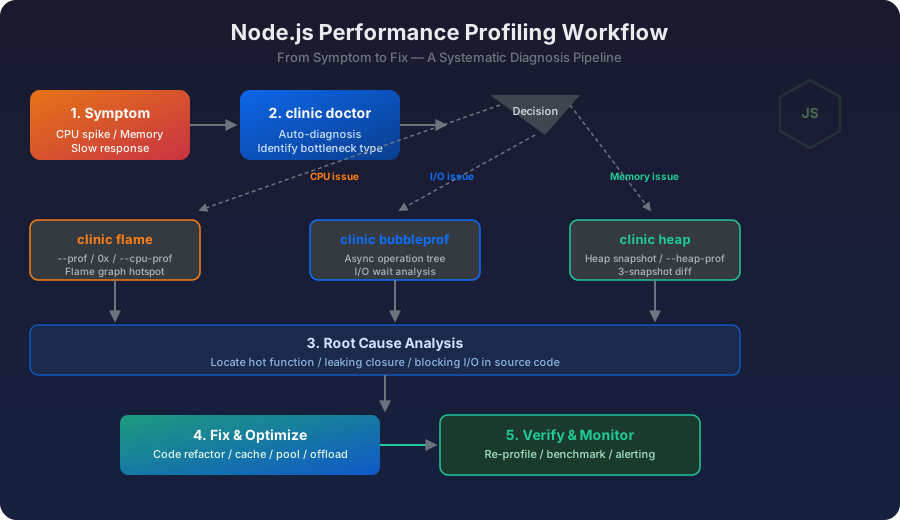
下图展示了一套完整的性能诊断流水线,从症状发现到根因定位再到修复验证:
二、CPU 剖析:V8 --prof 与火焰图
2.1 V8 内建 --prof:最轻量的 CPU 采样器
V8 引擎自带 CPU profiling 能力,通过 --prof 标志启用。它会在进程运行期间以固定频率采样调用栈,生成一个隔离日志文件(isolate-0xNNN-NNN-v8.log),不开额外进程,开销极低。
# 启动应用并开启 CPU 采样
node --prof app.js

# 对服务发起压测,制造负载
# 这里用 autocannon 压测 10 秒
npx autocannon -c 50 -d 10 http://localhost:3000/api/heavy

# 停止进程后,当前目录会生成 isolate-*.log 文件
# 使用 --prof-process 解析为可读报告
node --prof-process isolate-0xNNN-NNN-v8.log > prof-report.txt
解析后的报告包含多个表格,最关键的是 [JavaScript] 和 [C++] 两段,按采样次数(Ticks)降序排列。看 LazyCompile 行后面的函数名,采样次数最多的就是 CPU 热点。
# 报告片段示例
 [JavaScript]:
   ticks  total  nonlib   name
     452   35.6%   38.2%  LazyCompile: *encode /app/utils/crypto.js:42
     301   23.7%   25.4%  LazyCompile: *JSON.parse native json.js:1
128 10.1% 10.8% RegExp: /^data:(.*?);base64,(.*)$/上面的报告一眼就能看出:crypto.js 的 encode 函数吃掉了 35.6% 的 CPU,紧接着 JSON.parse 占了 23.7%。定位到具体文件行号后,优化目标就明确了。
2.2 0x:把采样数据变成火焰图
纯文本报告虽然信息够用,但当调用链很深时不够直观。0x 是 Node.js 生态中最流行的火焰图工具,能把 V8 采样日志渲染成交互式 HTML 火焰图。
# 全局安装 0x
npm install -g 0x

# 直接用 0x 启动应用,它会自动处理采样+渲染
0x app.js

# 或者对已运行的进程采样(通过 --cpu-prof)
node --cpu-prof app.js
# 生成 CPU.*.cpuprofile 文件后,0x 可以直接渲染
0x --cpu-profile CPU.20260726.cpuprofile
火焰图的阅读规则:横轴代表采样占比(越宽越热),纵轴代表调用栈深度(从下往上)。最宽的那一列通常就是性能瓶颈所在。火焰图支持点击放大某个子树,方便聚焦分析。
2.3 --cpu-prof:Node 12+ 的原生方案
从 Node.js 12 开始,官方提供了 --cpu-prof 标志,生成标准的 .cpuprofile 格式文件,可以直接用 Chrome DevTools 打开:
# 启动时自动采样,退出时生成文件
node --cpu-prof --cpu-prof-dir=./profiles app.js

# 生成的文件名类似 CPU.20260726.153000.12345.0.0.cpuprofile
# 在 Chrome DevTools → JavaScript Profiler → Load 加载即可
三种 CPU 剖析方式的对比如下:
| 特性 | --prof | 0x | --cpu-prof |
|---|---|---|---|
| 运行时开销 | 极低 | 低 | 低 |
| 输出格式 | 纯文本 | 交互式火焰图 HTML | .cpuprofile(DevTools) |
| 额外依赖 | 无 | 需要 npm 安装 | 无 |
| 生产环境可用 | 可以 | 不建议(需包裹启动) | 可以 |
| 适用场景 | 快速定位、无依赖 | 本地深度分析 | DevTools 用户、生产采样 |
三、clinic.js 诊断套件:一键定位瓶颈类型
如果你不确定问题出在 CPU、I/O 还是内存,clinic.js 是最佳起点。它是 NearForm 开源的一套 Node.js 诊断工具集,先通过 clinic doctor 自动判断瓶颈类型,再引导你使用对应工具深入分析。
3.1 clinic doctor:自动诊断向导
# 安装 clinic.js
npm install -g clinic

# 用 clinic doctor 包裹你的应用启动
clinic doctor --on-port 'autocannon -c 50 -d 10 localhost:$PORT' -- node app.js
运行结束后会自动打开浏览器,展示一张诊断报告,包含 CPU 使用率、事件循环延迟、内存增长三个维度的时序图,并在顶部给出诊断结论:
# 可能的诊断结论
# "CPU bound"      → 建议 clinic flame
# "I/O wait"       → 建议 clinic bubbleprof
# "Memory leak"    → 建议 clinic heap
# "No issues"      → 性能正常
3.2 clinic flame:增强版火焰图
# doctor 诊断出 CPU 问题后,直接用 flame 深入
clinic flame --on-port 'autocannon -c 100 -d 15 localhost:$PORT' -- node app.js
clinic flame 生成的火焰图比 0x 更美观,支持按模块着色(node_modules / 应用代码 / V8 内置),还能高亮热点路径。点击任意函数框可以查看源码上下文。
3.3 clinic bubbleprof:异步操作可视化
这是 clinic.js 最独特的工具。bubbleprof 通过追踪 Node.js 异步钩子(async_hooks),把所有异步操作(I/O、setTimeout、Promise 链)渲染成"气泡图"——气泡大小代表等待时长,嵌套关系代表调用层级。
# 诊断 I/O 瓶颈
clinic bubbleprof --on-port 'autocannon -c 50 -d 10 localhost:$PORT' -- node app.js
当你看到某个数据库查询的气泡特别大,或者某个 setTimeout 阻塞了关键路径,就能快速定位 I/O 瓶颈。这在分析"CPU 不高但响应很慢"的问题时特别有效。
3.4 clinic heap:内存分配追踪
# 分析内存分配模式
clinic heap --on-port 'autocannon -c 30 -d 20 localhost:$PORT' -- node app.js
clinic heap 生成的是内存分配火焰图,横轴仍然是占比,但采样的是内存分配量而非 CPU 时间。它能帮你发现"哪个函数分配了最多的对象",这在排查 GC 压力问题时非常有用。
四、内存诊断:Heap Snapshot 三快照法
4.1 主动触发 Heap Snapshot
V8 提供了 v8.writeHeapSnapshot() 方法,可以在代码中任意位置触发堆快照。这是排查内存泄漏的核心武器。
// 在代码中埋点,按需触发快照
const v8 = require('v8');
const fs = require('fs');

// 方式一:通过 HTTP 接口触发(生产环境需加鉴权)
app.get('/debug/heap-snapshot', (req, res) => {
  // 简单鉴权,防止未授权访问
  if (req.headers['x-debug-token'] !== process.env.DEBUG_TOKEN) {
    return res.status(403).send('Forbidden');
  }
  const filename = `/tmp/heap-${Date.now()}.heapsnapshot`;
  v8.writeHeapSnapshot(filename);
  res.download(filename);
});

// 方式二:在关键操作前后自动快照
async function processData(batch) {
  v8.writeHeapSnapshot('/tmp/heap-before.heapsnapshot');
  await heavyProcess(batch);
  v8.writeHeapSnapshot('/tmp/heap-after.heapsnapshot');
}
4.2 三快照对比法
这是 Chrome DevTools 团队推荐的标准内存泄漏排查流程:
- 快照 1:应用启动稳定后,作为基线
- 快照 2:执行一轮业务操作(如发 100 个请求)
- 快照 3:再执行一轮相同操作
在 Chrome DevTools → Memory 面板中,选择快照 3,切换到 Comparison 视图,对比快照 1。关注 Delta 列(增量)——如果某些对象的数量持续增长且不回收,就是泄漏点。
// 也可以用 --inspect 连接 DevTools 实时操作
// 启动时加 --inspect 标志
// node --inspect=0.0.0.0:9229 app.js
// 然后在 Chrome 打开 chrome://inspect → Configure → 填入服务器IP:9229
// → inspect → Memory → Take heap snapshot
4.3 --heap-prof:持续内存分配采样
类似于 CPU 的 --prof,Node.js 12+ 支持 --heap-prof 进行持续的内存分配采样:
# 启动时开启堆分配采样
node --heap-prof --heap-prof-dir=./profiles app.js

# 生成 Heap.*.heapprofile 文件
# 在 Chrome DevTools → Memory → Load 加载分析
五、事件循环延迟监测
事件循环延迟是 Node.js 性能的"体温计"。如果延迟持续超过 100ms,说明事件循环被阻塞,请求会排队等待处理。
5.1 使用 perf_hooks 精确监测
const { monitorEventLoopDelay } = require('perf_hooks');

// 创建监测器
const h = monitorEventLoopDelay({ resolution: 20 });

// 开始监测
h.enable();

// 每秒输出一次事件循环延迟
setInterval(() => {
  const stats = {
    mean: h.mean.toFixed(2),       // 平均延迟(ms)
    max: h.max.toFixed(2),          // 最大延迟(ms)
    p99: h.percentile(99).toFixed(2),  // P99延迟
    p999: h.percentile(99.9).toFixed(2) // P99.9延迟
  };
  console.log('Event Loop Delay (ms):', JSON.stringify(stats));

  // 如果 P99 超过 100ms,发出告警
  if (h.percentile(99) > 100) {
    console.warn('[WARN] Event loop P99 > 100ms, possible blocking!');
  }
}, 5000);
5.2 生产环境轻量级检测方案
// 极简方案:用 setTimeout 检测事件循环延迟
// 原理:setTimeout(fn, 100) 如果实际执行间隔远超 100ms,
//       说明事件循环被阻塞了

let lastTime = Date.now();

function checkLoop() {
  const now = Date.now();
  const delay = now - lastTime - 100; // 减去设定的 100ms

  if (delay > 50) {
    console.warn(`[EventLoop] Delay detected: ${delay}ms`);
  }

  lastTime = now;
  setTimeout(checkLoop, 100);
}

checkLoop();
这种方案比 monitorEventLoopDelay 更简单,但精度较低(受定时器精度影响)。在 Node.js 11+ 中,setTimeout 和 setInterval 的最小间隔被合并到 1ms,精度已经足够用于告警场景。
六、实战案例:API 响应从 200ms 到 50ms
症状描述
一个 Express 接口 /api/export 负责导出用户数据为 CSV。并发 50 时 P95 响应时间达到 200ms,CPU 使用率飙到 90%。需要定位瓶颈并优化。
第一步:clinic doctor 初步诊断
clinic doctor --on-port 'autocannon -c 50 -d 15 localhost:$PORT' -- node app.js

# 诊断结果:
# "Issue detected: CPU bound"
# 推荐使用 clinic flame 深入分析
第二步:clinic flame 定位热点
clinic flame --on-port 'autocannon -c 50 -d 15 localhost:$PORT' -- node app.js火焰图显示 JSON.stringify 占了 28% 的采样,csv-stringify 库的 stringify 函数占 35%。进一步看代码发现:每次请求都把全部用户数据先 JSON.parse 再逐行格式化,没有缓存也没有流式处理。
第三步:代码优化
// 优化前:全量加载 + 同步格式化
app.get('/api/export', (req, res) => {
  const users = JSON.parse(fs.readFileSync('users.json'));  // 同步读大文件
  const csv = csvStringify(users);  // 全量格式化
  res.send(csv);
});

// 优化后:流式读取 + 分块写入
const { createReadStream } = require('fs');
const { Transform } = require('stream');
const csv = require('csv-stringify');

app.get('/api/export', (req, res) => {
  res.setHeader('Content-Type', 'text/csv');
  res.setHeader('Content-Disposition', 'attachment; filename=users.csv');

  const stringifier = csv();
  const jsonToCsv = new Transform({
    objectMode: true,
    transform(chunk, encoding, callback) {
      // 逐行转换,避免全量加载
      callback(null, chunk);
    }
  });

  createReadStream('users.json')
    .pipe(jsonToCsv)
    .pipe(stringifier)
    .pipe(res);
});
修复效果对比
| 指标 | 优化前 | 优化后 | 提升 |
|---|---|---|---|
| P95 响应时间 | 200ms | 50ms | 75% ↓ |
| CPU 使用率(50并发) | 90% | 35% | 61% ↓ |
| 内存峰值 | 180MB | 45MB | 75% ↓ |
| 最大并发处理 | ~100 | ~500 | 5x ↑ |
七、生产环境 Profiling 安全策略
在生产环境进行性能剖析需要格外谨慎,错误的操作可能导致服务不可用。
7.1 安全连接 --inspect
# 错误做法:直接暴露 inspector 端口到公网
node --inspect=0.0.0.0:9229 app.js  # 危险!任何人可执行代码

# 正确做法:仅监听本地,通过 SSH 隧道连接
node --inspect=127.0.0.1:9229 app.js

# 本地机器建立 SSH 隧道
ssh -L 9229:127.0.0.1:9229 user@server

# 然后在本地 Chrome 打开 chrome://inspect 连接
7.2 在线采样风险与策略
| 操作 | 运行时开销 | 生产可用 | 建议时长 |
|---|---|---|---|
| --prof CPU 采样 | ~2-5% | 可以 | 30秒-2分钟 |
| --cpu-prof | ~2-5% | 可以 | 30秒-2分钟 |
| Heap Snapshot | 暂停进程数秒 | 谨慎(需摘流) | 单次触发 |
| --heap-prof | ~5-10% | 短时间可以 | 1-5分钟 |
| clinic doctor/flame | 包裹启动,开销中等 | 不建议 | 本地/预发布 |
关键原则:生产环境优先用 --prof(开销最低),Heap Snapshot 一定要先摘掉流量再触发,因为生成快照时 V8 会暂停进程执行(Stop-The-World),对于大堆可能暂停数秒。
八、工具选型决策表与常见陷阱
8.1 快速选型决策表
| 场景 | 首选工具 | 备选方案 |
|---|---|---|
| 不确定问题类型 | clinic doctor | 手动检查 CPU/内存/延迟 |
| CPU 占用高 | clinic flame / 0x | --prof + --prof-process |
| 接口慢但 CPU 低 | clinic bubbleprof | 手动加 async_hooks 追踪 |
| 内存持续增长 | Heap Snapshot 三快照法 | clinic heap |
| GC 频繁/停顿 | --heap-prof + --trace-gc | clinic heap |
| 事件循环阻塞 | monitorEventLoopDelay | setTimeout 检测法 |
| 生产环境在线采样 | --prof | --cpu-prof(需 SSH 隧道) |
8.2 常见陷阱与解决方案
| # | 陷阱 | 原因 | 解决方案 |
|---|---|---|---|
| 1 | --prof 生成的日志文件找不到 | 文件名含进程地址,易混淆 | 用 --logdir 指定输出目录 |
| 2 | 火焰图全是 V8 内部函数 | 采样时间太短或代码被 JIT 内联 | 延长采样时间,关闭 --turbo-inlining 调试 |
| 3 | Heap Snapshot 文件巨大(几百MB) | 堆本身很大,快照包含全部对象 | 摘流后触发,或用 --heap-prof 替代 |
| 4 | clinic doctor 误报 "No issues" | 压测负载不够,未触发瓶颈 | 加大并发或延长压测时间 |
| 5 | 生产环境 --inspect 被攻击 | Inspector 协议无鉴权,可执行任意代码 | 仅监听 127.0.0.1 + SSH 隧道 |
| 6 | 事件循环延迟忽高忽低 | GC 停顿或定时任务干扰 | 结合 --trace-gc 排查 GC 停顿 |
| 7 | 优化后性能没有提升 | 瓶颈不在剖析到的位置(如网络/DB) | 检查是否 I/O 瓶颈,用 bubbleprof 复查 |
九、最佳实践 Checklist
最后,总结一份性能剖析的操作清单,日常排查时逐项对照:
- 测量优先:任何优化前先采样定位,不要凭猜测动手
- 制造负载:用 autocannon 或 wrk 制造足够压力,瓶颈才会暴露
- clinic doctor 起步:不确定问题时,先跑一轮 doctor 自动诊断
- 火焰图定位:CPU 问题用 clinic flame,找到最宽的那一列
- 三快照法查内存:基线→操作→操作,Comparison 视图看 Delta
- 事件循环体温计:生产环境部署 monitorEventLoopDelay 告警
- 生产用 --prof:开销最低,SSH 到服务器直接采样 30 秒
- Heap Snapshot 摘流:生成快照会 STW,务必先摘掉流量
- --inspect 加隧道:永远不要把 Inspector 端口暴露到公网
- 优化后复测:改完代码再用相同参数压测对比,确认效果
性能剖析不是一次性工作,而是持续的过程。把这套工具链纳入你的日常开发流程,遇到性能问题就能快速定位、精准修复,而不是盲目地加机器加缓存。记住:好的性能工程师不是优化最快的,而是诊断最准的。