VS Code 远程开发实战:Remote SSH、Dev Containers 与 Tunnels 的云端编程工作流
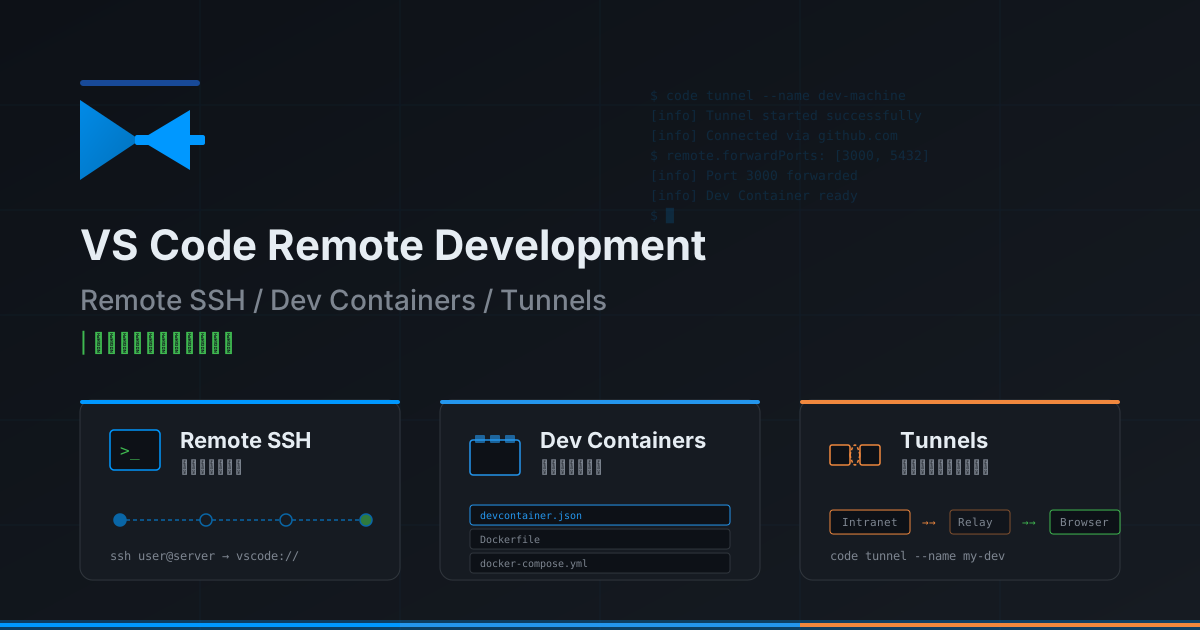
当本地机器扛不动大型项目、团队环境难以统一、或内网服务无法直接访问时,VS Code 的三种远程开发方案能彻底改变你的工作方式。本文从架构原理到生产实战,带你打通 Remote SSH、Dev Containers 和 Tunnels 的完整工作流。
一、为什么需要远程开发
先说痛点。你一定遇到过这些场景:
- 本地 8GB 内存跑不动微服务全家桶,Docker + Kubernetes + IDE 一开就爆
- 新同事入职花两天配环境,Python 版本不对、Node 版本不对、数据库版本不对
- 内网服务只能通过跳板机访问,改一行代码要 SSH 上去 vim,没有自动补全
- GPU 服务器在机房,本地笔记本没有显卡,深度学习代码没法本地调试
VS Code Remote Development 就是来解决这些问题的。核心思想很简单:代码和运行环境留在远程,编辑器界面留在本地。你用本地的键盘、鼠标和显示器操作,但所有文件读写、语言服务、终端命令都在远程执行。
二、VS Code 远程开发架构
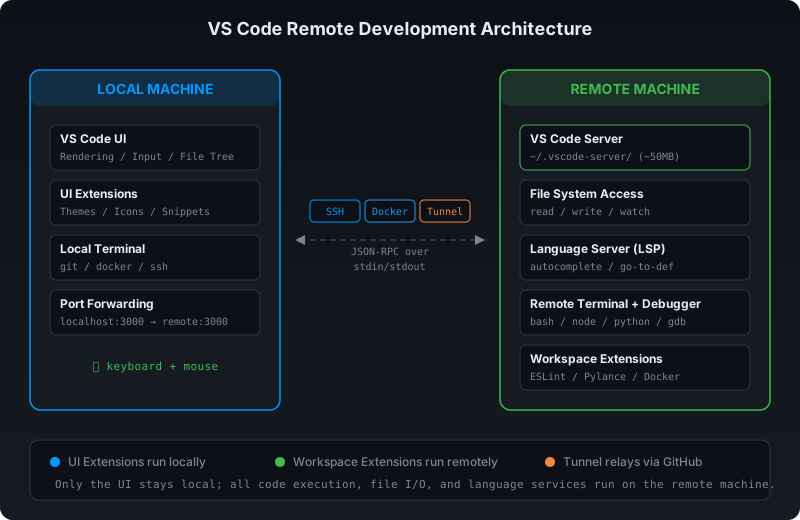
VS Code 的远程开发不是简单的"远程桌面",而是一个 Client-Server 架构。本地只负责 UI 渲染和输入处理,远程负责文件系统访问、语言服务(LSP)、终端和调试器。扩展也分为两类:UI 扩展在本地运行,Workspace 扩展在远程运行。这意味着远程服务器上不需要装完整 VS Code,只需要一个约 50MB 的轻量 Server 组件。
三种远程方案对比
| 方案 | 连接目标 | 典型场景 | 网络要求 |
|---|---|---|---|
| Remote SSH | 远程 Linux/macOS/WSL | GPU 服务器、云主机、跳板机 | SSH 可达 |
| Dev Containers | 本地或远程 Docker 容器 | 环境隔离、统一团队配置 | 本地 Docker 或 SSH+Docker |
| VS Code Tunnels | 任意设备(含浏览器) | iPad 编程、内网穿透、临时协作 | 双方都能访问外网 |
三、Remote SSH:连接远程服务器
3.1 环境准备
本地需要安装 VS Code(1.63+)、Remote-SSH 扩展(ms-vscode-remote.remote-ssh)和本地 SSH 客户端。远程服务器需要 SSH 服务(sshd)、Bash 或 Zsh,以及至少 1GB 可用内存(推荐 2GB+)。
3.2 SSH 配置文件集成
VS Code Remote SSH 直接读取 ~/.ssh/config,配好 SSH config 就能自动识别。先看一个生产级配置:
# ~/.ssh/config

Host gpu-server
    HostName 10.0.1.100
    User ubuntu
    Port 22
    IdentityFile ~/.ssh/id_ed25519
    ForwardAgent yes
    ServerAliveInterval 60
    ServerAliveCountMax 3
    Compression yes

Host jump-bastion
    HostName bastion.example.com
    User deploy
    IdentityFile ~/.ssh/bastion_key

Host internal-dev
    HostName 192.168.1.50
    User developer
    ProxyJump jump-bastion
    IdentityFile ~/.ssh/internal_key
关键参数说明:
| 参数 | 作用 | 推荐值 |
|---|---|---|
| ServerAliveInterval | 心跳间隔,防止连接断开 | 60 |
| ServerAliveCountMax | 最大心跳失败次数 | 3 |
| Compression | 压缩传输数据 | yes(网络较慢时) |
| ForwardAgent | 转发 SSH Agent(免密拉 Git) | yes |
| ProxyJump | 跳板机跳转 | bastion-host-name |
配好之后,在 VS Code 左下角点击绿色按钮 → "Connect to Host..." → 选择 gpu-server,VS Code 就会自动连接并在远程安装 Server 组件。
3.3 免密登录配置
# 1. 生成密钥(推荐 Ed25519)
ssh-keygen -t ed25519 -C "your_email@example.com" -f ~/.ssh/id_ed25519

# 2. 推送公钥到远程
ssh-copy-id -i ~/.ssh/id_ed25519.pub ubuntu@10.0.1.100

# 3. 测试免密登录
ssh gpu-server

# 4. 启动 SSH Agent(macOS)
eval "$(ssh-agent -s)"
ssh-add --apple-use-keychain ~/.ssh/id_ed25519

# 4. 启动 SSH Agent(Linux)
eval "$(ssh-agent -s)"
ssh-add ~/.ssh/id_ed25519
3.4 端口转发与调试
远程开发时,Web 服务跑在远程,浏览器在本地。VS Code 会自动转发端口,也可以手动管理:
# 在 VS Code 终端中启动服务(远程执行)
cd /home/ubuntu/myapp
npm run dev  # 假设监听 3000 端口

# VS Code 自动检测端口并转发
# 也可以在 .vscode/settings.json 中配置
{
  "remote.forwardPorts": [3000, 8080, 9229],
  "remote.forwardPortsSource": "output"
}
如果自动转发不生效,可以手动 SSH 端口转发:
# 手动 SSH 端口转发(在本地执行)
ssh -L 3000:localhost:3000 -L 9229:localhost:9229 gpu-server

# 本地访问 localhost:3000 就等于访问远程的 3000 端口
四、Dev Containers:容器化开发环境
4.1 为什么用容器开发
"在我机器上能跑"这句话的终结者。Dev Containers 让你把整个开发环境——Node.js 版本、Python 版本、数据库、Redis、Nginx——全部定义在代码仓库里,任何人 clone 下来就能直接开发。
4.2 最小可用配置
在项目根目录创建 .devcontainer/devcontainer.json:
{
  "name": "Node.js Dev",
  "image": "mcr.microsoft.com/devcontainers/javascript-node:20",
  "forwardPorts": [3000, 5432],
  "customizations": {
    "vscode": {
      "extensions": [
        "dbaeumer.vscode-eslint",
        "esbenp.prettier-vscode",
        "ms-azuretools.vscode-docker"
      ],
      "settings": {
        "editor.formatOnSave": true,
        "editor.defaultFormatter": "esbenp.prettier-vscode"
      }
    }
  },
  "postCreateCommand": "npm install",
  "remoteUser": "node"
}
这个配置做了四件事:指定 Node 20 镜像、安装三个扩展、保存时自动格式化、容器创建后自动跑 npm install。
4.3 Dockerfile + Compose 多服务环境
真实项目通常需要数据库。用 docker-compose 把应用和数据库一起编排:
.devcontainer/devcontainer.json:
{
  "name": "Full Stack Dev",
  "dockerComposeFile": ["docker-compose.yml"],
  "service": "app",
  "workspaceFolder": "/workspace",
  "forwardPorts": [3000, 5432, 6379],
  "customizations": {
    "vscode": {
      "extensions": [
        "dbaeumer.vscode-eslint",
        "mtxr.sqltools",
        "mtxr.sqltools-driver-pg"
      ]
    }
  },
  "postCreateCommand": "npm install && npm run db:migrate",
  "remoteUser": "node"
}.devcontainer/docker-compose.yml:
version: "3.9"
services:
  app:
    build:
      context: ..
      dockerfile: .devcontainer/Dockerfile
    volumes:
      - ../..:/workspaces:cached
    command: sleep infinity
    network_mode: service:db

  db:
    image: postgres:16-alpine
    restart: unless-stopped
    environment:
      POSTGRES_USER: dev
      POSTGRES_PASSWORD: dev123
      POSTGRES_DB: appdb
    volumes:
      - postgres-data:/var/lib/postgresql/data

  redis:
    image: redis:7-alpine
    restart: unless-stopped

volumes:
postgres-data:.devcontainer/Dockerfile:
FROM mcr.microsoft.com/devcontainers/javascript-node:20

RUN apt-get update && apt-get install -y \
    postgresql-client \
    redis-tools \
    git \
    && rm -rf /var/lib/apt/lists/*

RUN npm install -g pnpm@latest tsx

ENV TZ=Asia/Shanghai
RUN ln -snf /usr/share/zoneinfo/$TZ /etc/localtime && echo $TZ > /etc/timezone
4.4 实战:Python ML 环境
{
  "name": "Python ML",
  "build": {
    "dockerfile": "Dockerfile",
    "context": ".."
  },
  "runArgs": ["--gpus", "all", "--shm-size=8g"],
  "customizations": {
    "vscode": {
      "extensions": ["ms-python.python", "ms-toolsai.jupyter"]
    }
  },
  "postCreateCommand": "pip install -r requirements.txt",
  "remoteUser": "vscode"
}
# Dockerfile
FROM mcr.microsoft.com/devcontainers/python:3.12
RUN pip install --upgrade pip && \
pip install torch torchvision torchaudio \
jupyter pandas scikit-learn matplotlib五、VS Code Tunnels:内网穿透与浏览器编程
5.1 Tunnels 是什么
Tunnels 是 VS Code 的内网穿透方案。你在内网机器上启动一个 Tunnel,它通过 GitHub 认证建立安全通道,然后你在任何设备上——包括 iPad 浏览器——都能直接连上来写代码。与 Remote SSH 的区别:SSH 需要目标机器有公网 IP 或做端口转发,Tunnels 不需要,它走 GitHub 的中继服务器,只要目标机器能访问外网就行。
5.2 启动 Tunnel
# 方式一:用 VS Code CLI(推荐)
code tunnel --name my-dev-machine

# 方式二:用独立 CLI(服务器上没装 VS Code)
curl -Lk "https://code.visualstudio.com/sha/download?build=stable&os=cli-alpine-x64" \
  -o vscode-cli.tar.gz
tar xzf vscode-cli.tar.gz
./code tunnel --name my-dev-machine

# 输出类似:
# Open this link in your browser https://github.com/login/device
# Enter code: XXXX-XXXX
# [info] Tunnel started, connect with: vscode://vscode-tunnel/my-dev-machine
5.3 设为系统服务(持久运行)
# 注册为 systemd 服务
./code tunnel service install

# 管理服务
sudo systemctl status code-tunnel
sudo systemctl restart code-tunnel
sudo journalctl -u code-tunnel -f

# 卸载服务
./code tunnel service uninstall
5.4 从浏览器连接
打开 vscode.dev,登录 GitHub 账号,左下角点击远程连接 → 选择 Tunnel 名称,就能在浏览器里获得完整的 VS Code 编辑体验。这在 iPad 上特别好用——不需要装任何 App,浏览器直接打开就能写代码。
六、高级配置与技巧
6.1 扩展安装策略
扩展分为 UI 扩展(本地运行,如主题、图标)和 Workspace 扩展(远程运行,如 ESLint、Python)。VS Code 会自动判断,但你可以手动控制:
// .vscode/settings.json
{
  "remote.extensionKind": {
    "ms-python.python": ["workspace"],
    "dbaeumer.vscode-eslint": ["workspace"],
    "esbenp.prettier-vscode": ["workspace"],
    "ms-azuretools.vscode-docker": ["workspace"]
  }
}
6.2 性能优化
| 优化项 | 方法 | 效果 |
|---|---|---|
| 文件监听 | 排除 node_modules/.git 等 | 减少文件系统事件 |
| 扩展精简 | 只装必要的远程扩展 | 降低内存占用 |
| 大文件处理 | 限制文件大小 | 避免编辑器卡顿 |
| 网络压缩 | SSH config 开启 Compression | 弱网提速 30-50% |
// 远程 settings.json 性能配置
{
  "files.watcherExclude": {
    "**/node_modules/**": true,
    "**/.git/objects/**": true,
    "**/.git/subtree-cache/**": true,
    "**/dist/**": true,
    "**/build/**": true
  },
  "search.exclude": {
    "**/node_modules": true,
    "**/pnpm-lock.yaml": true,
    "**/package-lock.json": true
  },
  "files.exclude": {
    "**/.DS_Store": true,
    "**/Thumbs.db": true
  }
}
6.3 多远程项目快速切换
VS Code 的 Remote SSH 会记住你连过的所有主机。用命令面板快速切换:
# Ctrl+Shift+P 打开命令面板
Remote-SSH: Connect to Host...          # 列出所有 SSH config 中的 Host
Remote-SSH: Connect Current Window...   # 当前窗口切换
Remote-SSH: Open SSH Configuration...   # 编辑 SSH config
七、常见陷阱与排错
| 问题 | 原因 | 解决方案 |
|---|---|---|
| 连接超时 | 防火墙未放行 SSH 端口 | 检查 22 端口或自定义端口是否放行 |
| Server 下载失败 | 远程无法访问微软 CDN | 设置代理或手动下载 Server 到 ~/.vscode-server/ |
| 扩展安装失败 | 远程无法访问 Marketplace | 用 .vsix 离线安装:Extensions → ... → Install from VSIX |
| 内存不足 OOM | 远程扩展占用过多 | 禁用不必要的扩展,增加 swap |
| 端口转发不生效 | 服务绑定 127.0.0.1 | 确保服务监听 0.0.0.0 或用 autoForward 配置 |
| Dev Container 构建慢 | 每次重建都重新 npm install | 用 Docker layer cache + postCreateCommand 分离 |
| Tunnel 断连 | 网络不稳定 | 设为 systemd 服务自动重连 |
| SSH Agent 不转发 | config 中未设置 ForwardAgent | 在 ~/.ssh/config 中添加 ForwardAgent yes |
手动安装 VS Code Server
当远程服务器无法访问外网时,可以手动安装:
# 1. 在本地查看需要哪个版本
code --commit-id

# 2. 下载对应版本的 Server(替换 COMMIT_ID)
wget https://update.code.visualstudio.com/commit:COMMIT_ID/server-linux-x64/stable \
  -O vscode-server.tar.gz

# 3. 上传到远程服务器
scp vscode-server.tar.gz user@server:~/

# 4. 在远程解压到正确位置
ssh user@server
mkdir -p ~/.vscode-server/bin/COMMIT_ID
tar xzf ~/vscode-server.tar.gz \
  -C ~/.vscode-server/bin/COMMIT_ID --strip-components=1
rm ~/vscode-server.tar.gz
八、最佳实践 Checklist
| # | 检查项 | 说明 |
|---|---|---|
| 1 | SSH 密钥用 Ed25519 | 更短更安全,不用 RSA |
| 2 | SSH config 开启心跳和压缩 | 防止断连,弱网提速 |
| 3 | ForwardAgent 开启 | 远程免密拉 Git |
| 4 | Dev Container 用 postCreateCommand | 分离镜像构建和依赖安装,加速重建 |
| 5 | 排除大目录的文件监听 | node_modules/.git 必须排除 |
| 6 | 扩展最小化安装 | 远程只装必要的 Workspace 扩展 |
| 7 | Tunnel 设为系统服务 | 自动重连,持久可用 |
| 8 | 端口转发用白名单 | remote.forwardPorts 显式声明 |
| 9 | Docker Compose 数据持久化 | 用 named volume 防止数据丢失 |
| 10 | 定期清理 .vscode-server 缓存 | 避免磁盘占满 |
清理 VS Code Server 缓存
# 查看占用空间
du -sh ~/.vscode-server/

# 清理旧版本(保留当前版本)
ls ~/.vscode-server/bin/
# 只保留当前 commit 目录,删除其他

# 清理缓存和日志
rm -rf ~/.vscode-server/data/CachedExtensionVSIXs/
rm -rf ~/.vscode-server/data/logs/

# 清理一切重来(慎用,会删除所有扩展)
rm -rf ~/.vscode-server/
总结
三种远程方案各有定位:Remote SSH 适合连接固定的远程服务器,是最常用的方案;Dev Containers 适合需要环境隔离和团队统一的场景,"环境即代码"的理念能彻底消灭"在我机器上能跑";Tunnels 适合需要内网穿透或跨设备编程的场景,iPad + 浏览器就能干活。
实际项目中,这三者经常组合使用:用 Dev Containers 定义开发环境,通过 Remote SSH 连到远程 GPU 服务器运行容器,用 Tunnels 让团队成员从任何设备接入。选对工具,开发体验会有质的飞跃。